あなたは1997年2月16日以来 +2484人目のお客様です。
みなさんFTPはなにをお使いですか、私はcuteFTPを使っています
私としては使いやすいので、そのインストール例をご紹介します
cuteFTPをダウンロードしにゆく
まずはじめにCuteFTPをインストール
32bit版と16bit版があるので間違えないで下さいね
インストールが終わって起動するとSite Managerが起動してきます
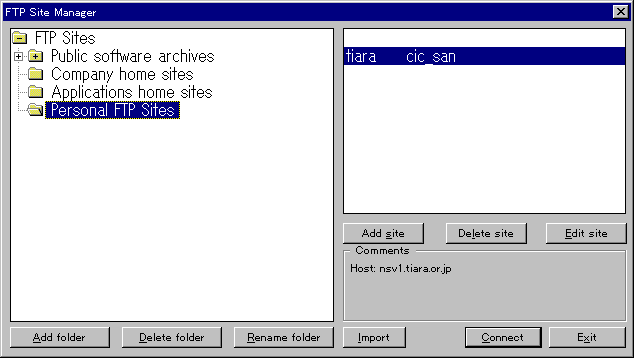
ここで私はPersonal FTP Sitesを選択しAdd Siteをクリックします
右側にtiara cic_sanが既に作成された画面になってますが
始めにはもちろんありません、見なかった事にして下さい!! (^^;
FTP Site Editが起動してきます
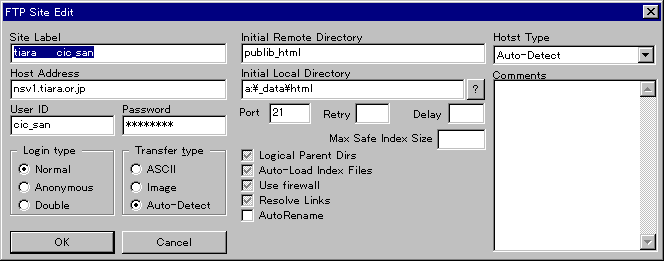
Site Label,Host address,User ID,Passwordを投入します
Initial Remote Directory にはpublib_htmlを投入してください
Initial Local Directory には自分のHTMLデーターの入っているディレクトリィーを投入
その他は必要に応じて記入しokをクリックします
再びSite Managerが起動してきます
接続したいSite LabelをクリックしてからConnectをクリックします
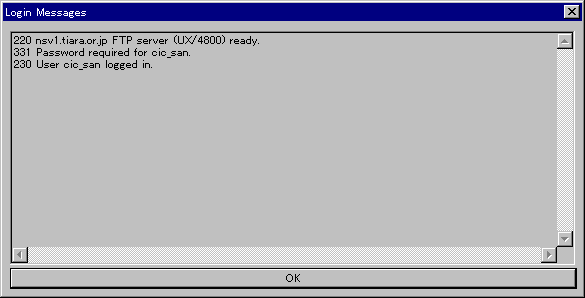
接続するとLogin Messageが出てきますのでokをクリックします
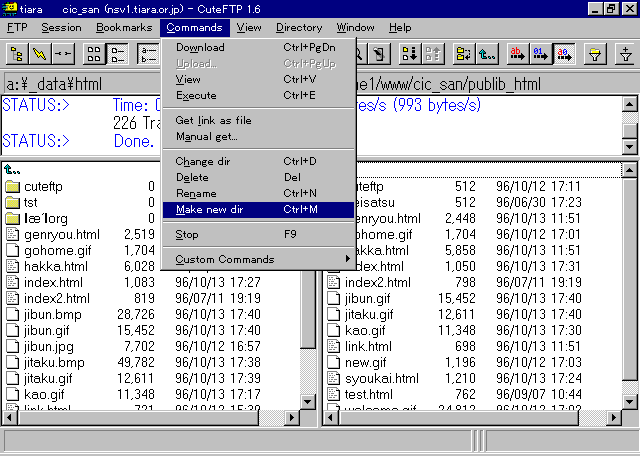
さあようやくFTPが使えるよ
左側は自分のハードディスクです
右側はこの例ではtiaraの自分のコンテンツボックスです
作り方は右側のルートディレクトリーをクリックしcommandsをクリック
Make new Dirでpublib_htmlを作ります
ではがんばって使ってみて下さい
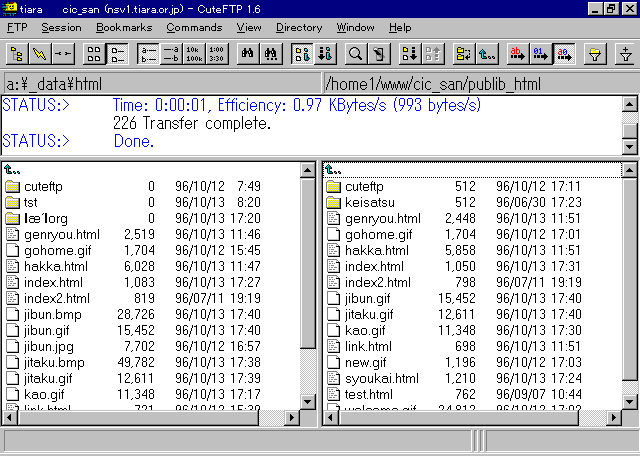
使い方は左側の自分のファイルをダブルクリックすると、ほら右側に飛んでったでしょう!!
右側のファイルをダブルクリックすると自分のハードディスクに飛んでくるよ
虫眼鏡はビュアーです転送せずにのぞけますよ
後はみなさんマニュアルを読んでみて下さい
ホームページの作り方へ
 戻る
戻る